Hexo 是一个非常强大的静态网站系统。配合丰富多样的主题,可以非常方便的搭建博客或个人网站。借助 GitHub Pages,Cloudflare Wokersite/Pages 等提供的托管服务,我们无需任何服务器资源就能拥有展示和记录自己的一片空间。
本文默认您已懂得域名解析和简单的 GitHub 操作。
安装
安装本地环境
安装 Hexo
安装非常简单。
新建一个用于存放网站的文件夹,在文件夹中右击,选择在 git bash 中运行:
1
2
3
npm install hexo-cli -g #有 warn 也没事
npm install hexo --save
hexo -v #查看是否成功,成功的话会有版本号
当然你也可以通过系统自带命令行工具,如 Windows 系统在 CMD 中通过 cd C:\desktop\hexo 来到这个文件夹并运行以上命令。
初始化 Hexo
直接运行初始化命令:
1
hexo init
安装组件:
1
npm install
清除缓存:
1
hexo clean
生成网站:
1
hexo g
部署到本地服务器:
1
hexo s
在浏览器输入地址 localhost:4000 ,你应该可以看到范例网站了。
配置文件
注意,Hexo 5.0 的主题安装以及主题配置文件有所更新,但向下兼容,所以仍支持以下方法。感兴趣可以查看这篇文章:Hexo 5.0.0 正式发布
你可以到官方主题站找到喜欢的主题:Themes ,下载即可。
Hexo 网站有两个 _config.yml 配置文件。
一个在 Hexo 文件夹根目录,这是站点配置文件,用于配置网站名称,url 和部署网站等;
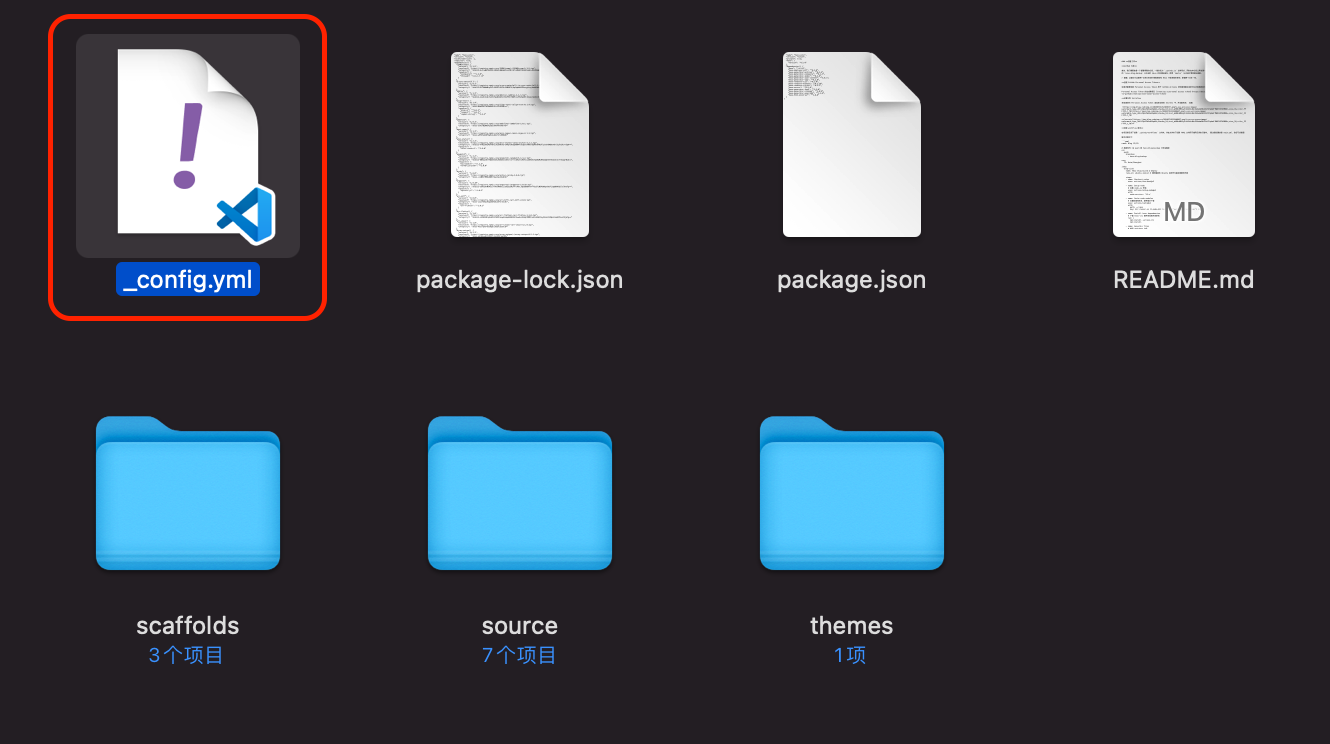
另一个在 themes 主题文件夹的每个主题内,你找到的主题放在这个 themes 文件夹即可(同时在上述
_config.yml配置文件的theme:字段填写主题文件夹名)。这个配置文件包含目录结构,评论和访问统计等具体细节内容。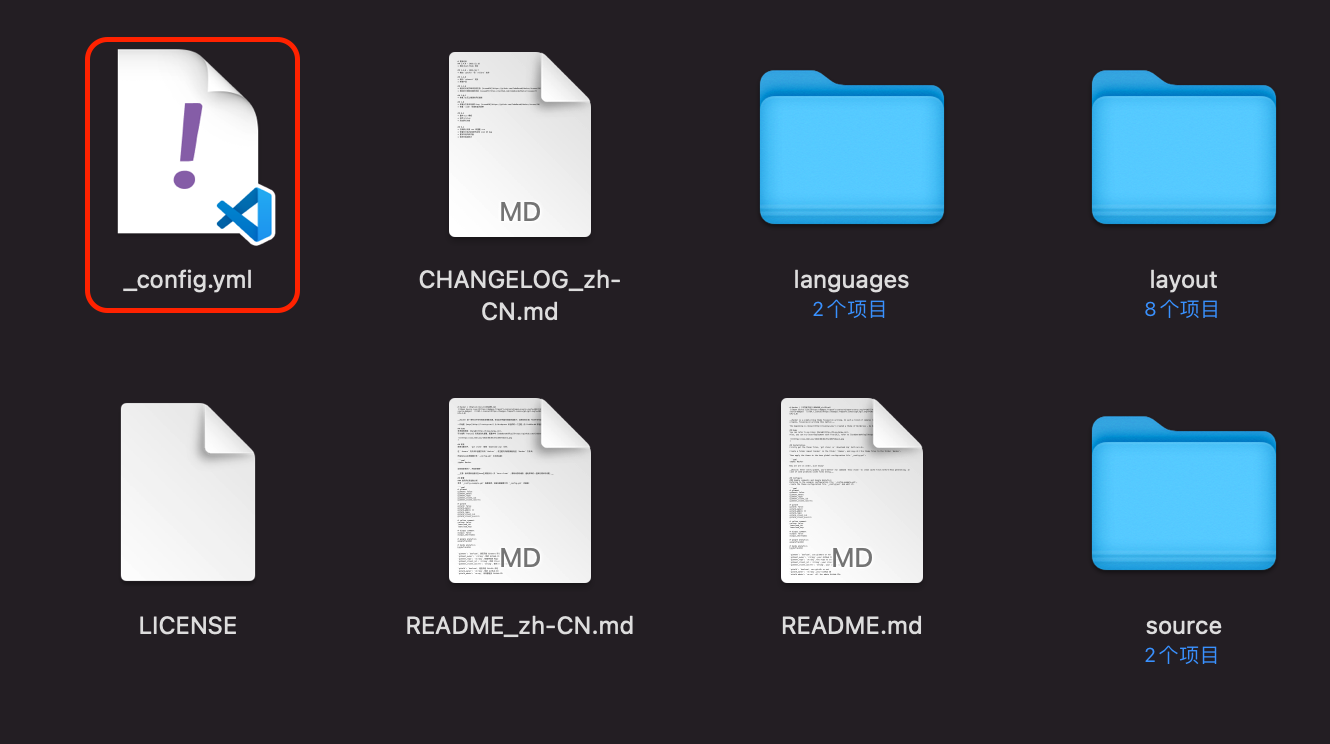
部署
配合主题文档,在配置文件内修改相关内容。在 source/_posts 文件夹内新建 .md 格式的 Markdown 文档并创作。
接着生成内容,预览。
确认好后即可部署到远程服务器。
这里以 GitHub Pages 为例。
你网站的全部内容都在 public 文件夹内,只需将这里的内容放在 GitHub 仓库,剩下的交给 GitHub 即可。
具体可以用:
- GitHub 客户端(没记错网页一次只能上传 100 个文件),直接将生成的网站,即
public文件夹的内容同步到 GitHub 仓库; - 也可以通过 Github Actions 实现自动部署(推荐),方法稍后补上;
如果你是
命令行大佬,也可以使用 git 命令:在文件夹内右击,git bash 或其它命令行工具中运行如下命令,保存你的 GitHub 账户信息。
1
2
git config --global user.name "GitHub 用户名"
git config --global user.email "GitHub 邮箱"在站点配置文件中的最后填写 GitHub 路径信息
1
2
3
4
5
6
# Deployment
## Docs: https://hexo.io/docs/deployment.html
deploy:
type: git
repo: https://github.com/my/hexo.git #填写你自己 GitHub 仓库的完整路径,末尾加.git
branch: master #分支推送到仓库
1
2
npm install hexo-deployer-git --save
hexo d这时会要求您输入密码等信息,您也可以通过生成密钥的方式省去每次输密码的麻烦。具体操作这里不再介绍。
个性化/访问
访问 你的 GitHub 用户名.github.io 就可以访问网站了。
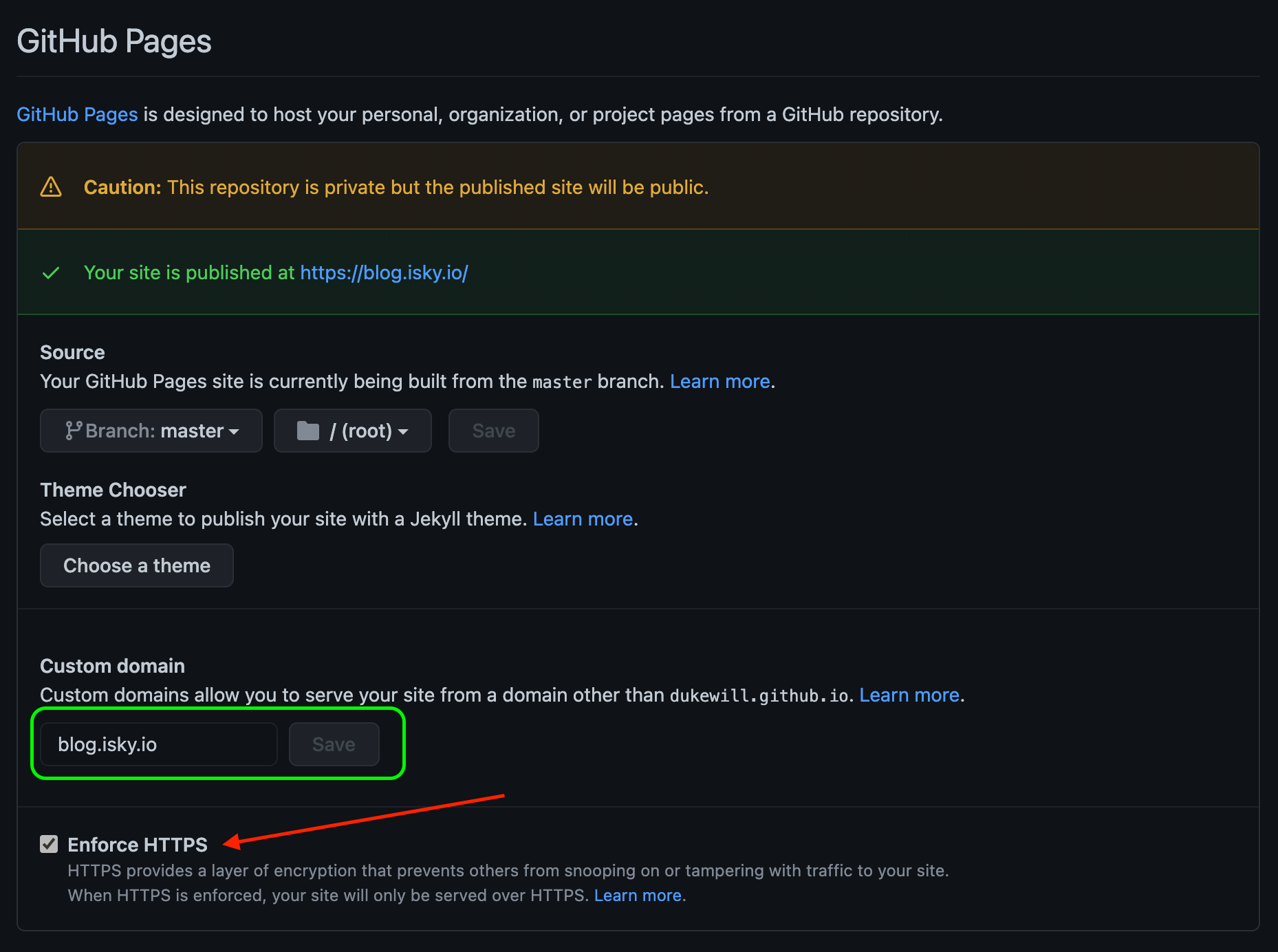
你也可以在 GitHub 对应仓库的设置(Settings)→ GitHub Pages 部分绑定自己的域名(别忘了域名解析,比如添加一个 cname 将域名解析到 你的用户名.github.io )。再在 source 文件夹内新建一个名为 CNAME (没有后缀)的文件,并写入你的域名。
你也可以在 DNS 服务里添加 A 类解析,将域名解析到:
1
2
3
4
185.199.111.153
185.199.110.153
185.199.109.153
185.199.108.153
另外,GitHub Pages 可以直接开启 https 访问,别忘了开启(有时要等一会儿才给开),同时在上面的 CNAME 文件中将域名改成 https://域名,实现强制跳转。
最后,欢迎来 Telegram 交流:https://t.me/daiseax
Enjoy!
评论